
도트찍는법
페이지 정보
작성자 Leona123 작성일 24-10-09 16:53 조회 14,611 댓글 0본문
네 도트찍는법입니다
준비물 : 그림판, 파팩
일단 파팩에 들어가줍니다


그리고 도트를 찍고싶은 대상을 불러오세요
[출처] 도트찍는법 (무겐

저는 이녀석으로 하겠습니다
그리고 도트를 가져올대상을 불러오세요


자신이 찍고싶은 스프라이트를 선택한후
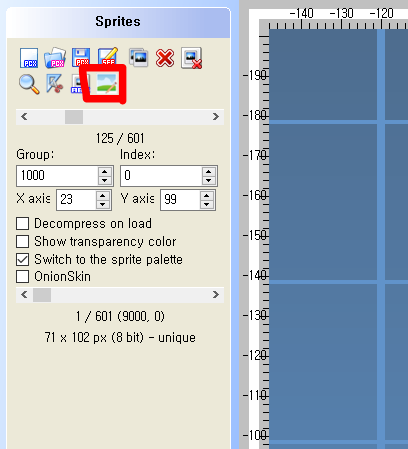
이곳에 들어가주세요

좋아요 그리고 이팔렛을 그대로 찍고 싶은대상에게 줘야하는데 팔렛이 맞지 않군요?
그래서 그림판이 있어야하는겁니다 (아니어도됨)

이렇게 나오죠?
그리고 위에 죠르노 스프라이트를
ctrl+C해주시고
그림판에
ctrl+V를 해줍니다

좋아요 (분홍색 배경은 그림판 특성상 투명하지가 않아서 원래 그렇습니다)
그리고 이걸
ctrl+A
ctrl+C
를 합니다
그리고 도트를 찍고싶은대상

에
스프라이트를 아무거나 골라주시고

이 순서대로 눌러주세요 1번이 복사 2번이 스프라이트 수정입니다 (복사하지 않은상태에서 스프를 수정하면 아시죠?)

이렇게 들어가주고 여기서
ctrl+V를 해주시면

이렇게 되야정상입니다
아니 그런데 궁금한게 있네요 왜 분홍색 배경이 아닐까요?
그건 아까 죠르노의팔렛과 이팔렛이 잘 맞지 않아서 생긴것입니다
(팔렛우선순위로 인해서 변경)
.. 다시 돌아와서 레이어를 합쳐주세요
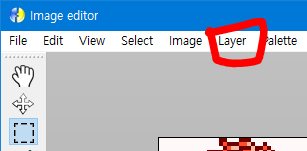
Layer 에서 Merge all을 눌러주시면 됩니다
(레이어 모두병합)
그럼 오른쪽에 레이어가 하나로 합쳐질겁니다
공백 팔렛을 이용하여 배경을 칠해주세요

레이어를 병합하지 않은상태에서 배경을 지우면 아래처럼 나오기 때문에 레이어를 병합시켜줘야합니다
레이어를 병합하지 않은상태에서 배경을 지우면


(기묘해짐)
이렇게 되야정상입니다
그상태에서 사진을 늘리거나 줄여서 도트를 자연스럽게 해주시면?

.. 뭔가 이상하긴하지만 이런 도트가 완성됩니다
ctrl+S로 저장
(명암같은경우는 그림채널가서 배우세요)
그리고 만약 도트를 찍고싶은 애가 도트를 가져오고싶은 애보다 더 크다면

여기에서 Resize(크기 변경)으로
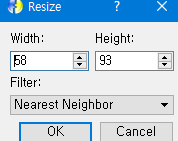
2x2로 줄이신다음 붙여넣게 해주시면될것같습니다
이상 늅늅이의 강좌 2를 마칩니다..
댓글목록 0
등록된 댓글이 없습니다.